
一直都在用VS Code,奈何以前太懶可惜高中的時候很忙,很長一段時間裏一直只把VS Code當作自己的文字編輯器,大學有了寫C/C++的需求,Xcode實在太大,於是轉戰線上編輯器repl.it,然而這類Cloud Based IDE連結不夠穩定,也沒有辦法離線作業,於是我開始尋找一個輕量化的C語言開發環境滿足我的實際需求。
宣告
本文基於intel Mac,M1 Mac自行安裝/執行對應的版本/命令~~主要還是因為我太窮了(狗頭)~~其實現在這些工具大部分都適配了M1,應該不會有什麼問題
預設你已經裝好了VS Code,沒有自行去VS Code官網下載安裝
本文所提到的是Visual Studio Code,不是Visual Studio,如果分不清請自行搜尋兩者的區別
安裝C/C++編譯器
在Mac上,我用的C/C++編譯器是clang,相比於gcc,clang執行更快,能在程式出現語法錯誤編譯失敗時提供更加明確的錯誤資訊和處理建議(這點我在Windows上用gcc時深有體會,gcc給的資訊總是非常的confusing)。
先檢查你的Mac是否自帶clang編譯器,執行clang -v或者clang --version,沒有出現clang的版本號則需要安裝clang,執行:
| |
按照提示安裝完成。
安裝VS Code相關擴充套件
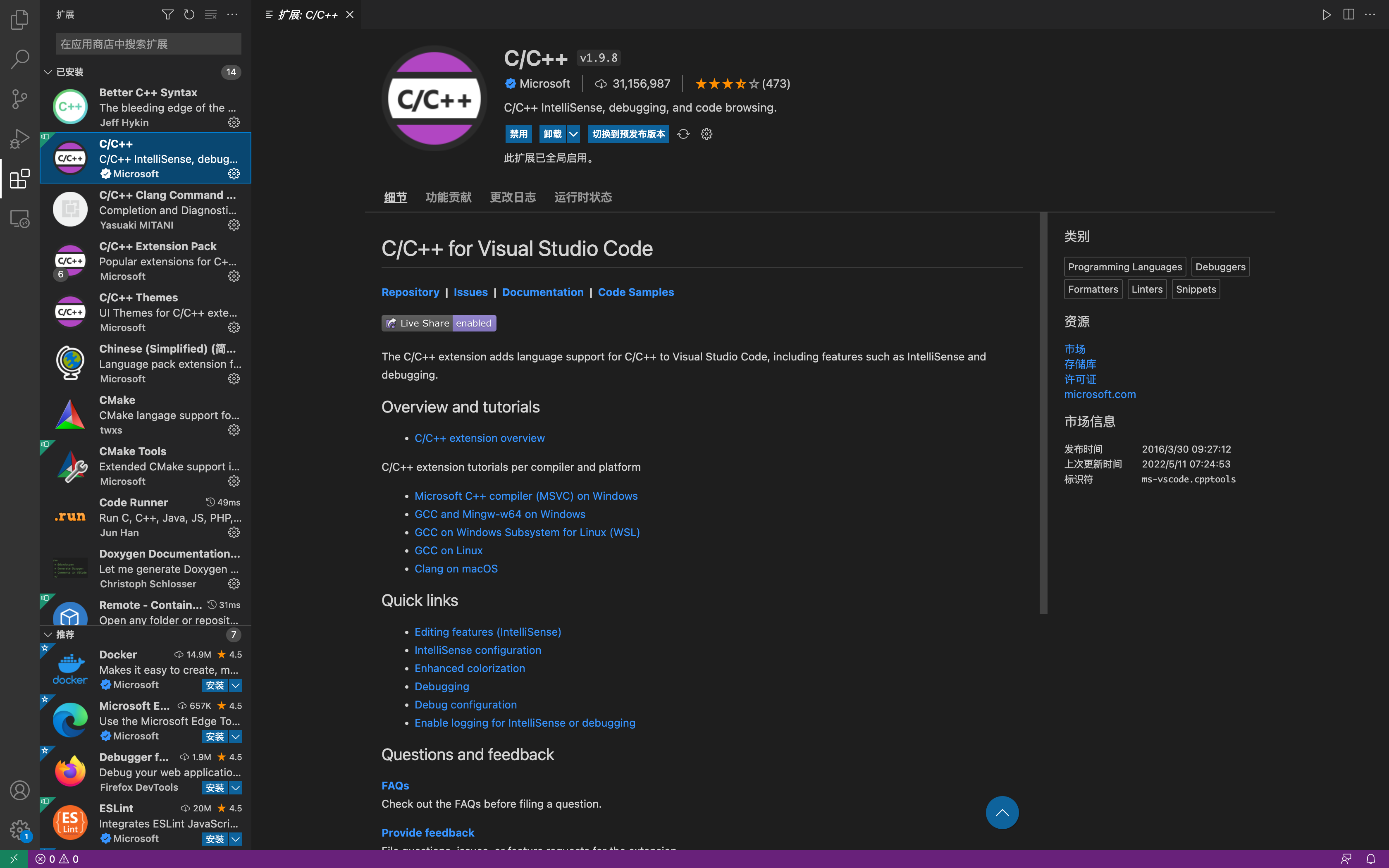
在VS Code裏安裝以下拓展(括號裏的是作者)
- C/C++(Microsoft)
- Code Runner(Jun Han)
- 簡體中文拓展:Chinese(Simplified)(可選)
新建並配置工作區
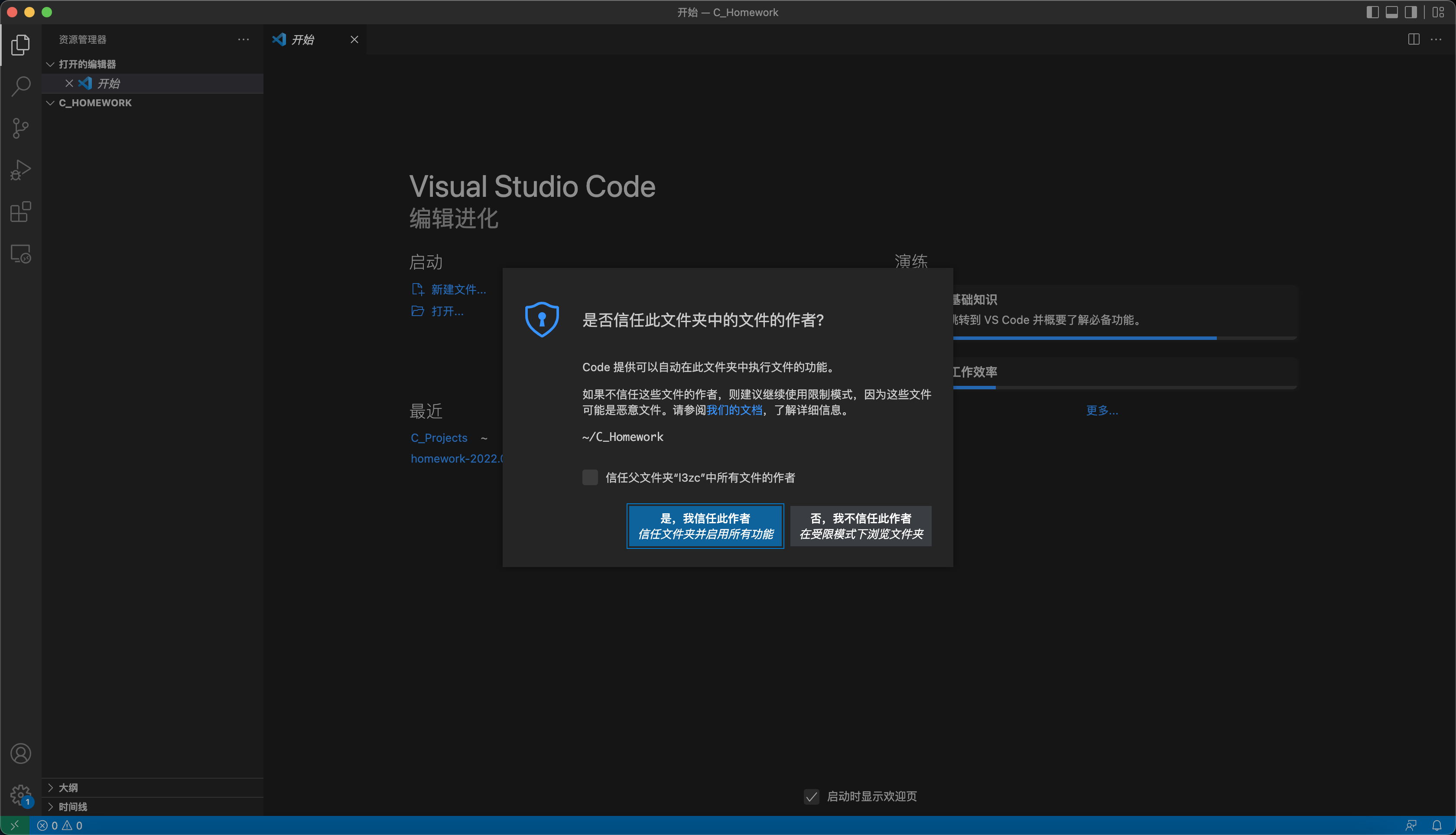
新建一個資料夾作為工作區,注意資料夾名稱不能出現中文和空格!!,這裏根據我的需求,新建一個名為C_Homework的資料夾,隨後在VS Code的選單欄裏選擇:檔案->開啓資料夾,並信任此資料夾中檔案的作者。
測試C/C++環境是否正常
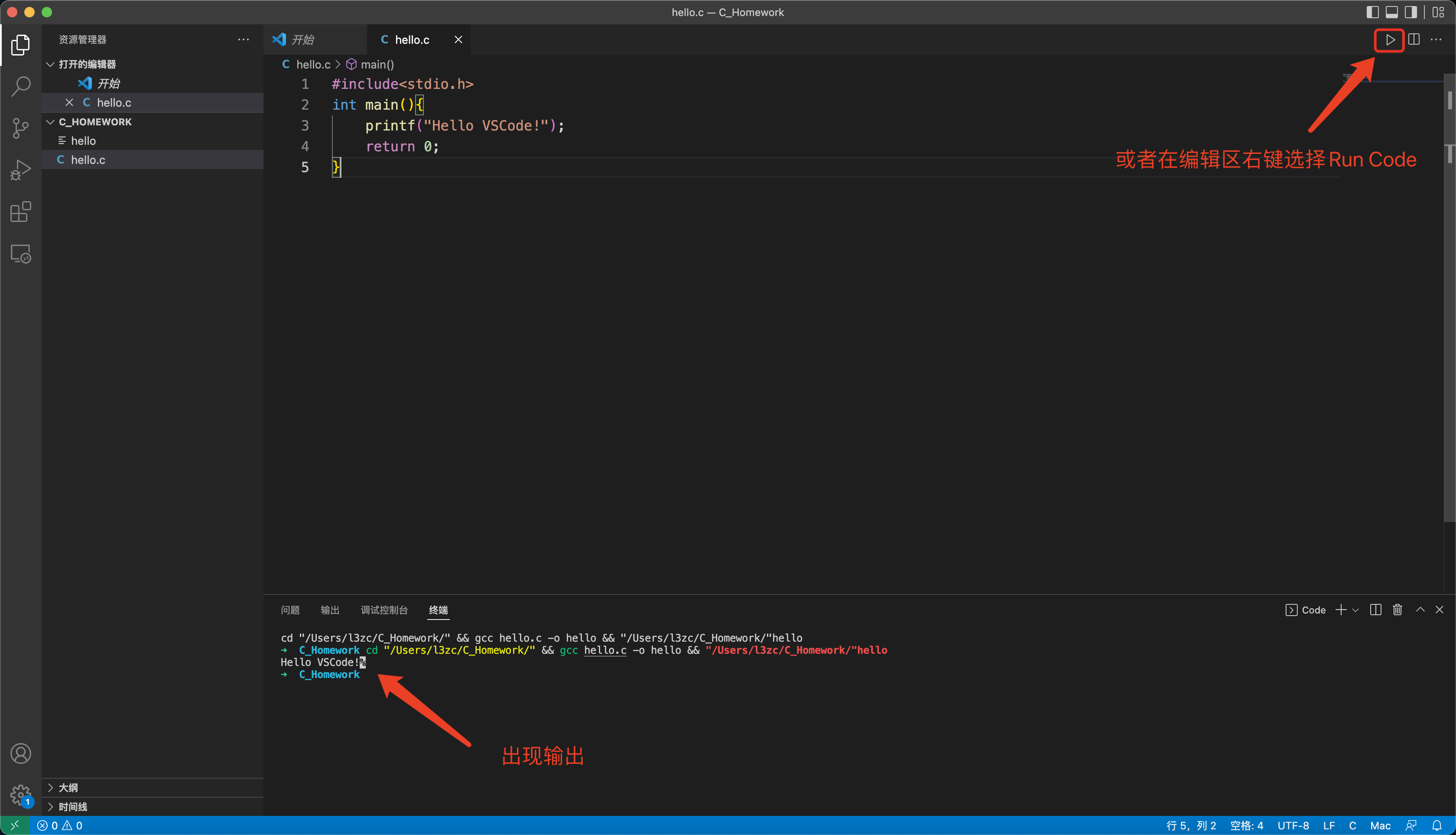
開啓後在VS Code左側檔案面板中剛剛建立好的資料夾裏新建一個C/C++檔案,以.c/.cpp作為拓展檔名,例如hello.c/hello.cpp,然後寫一個基本的C/C++程式
| |
完成後按command + S儲存檔案,如果在之前的步驟里正確安裝了Code Runner,則可以方便的編譯執行代碼,點選右上角的執行圖示或者在編輯區右鍵選擇Run Code,如果配置正確即可看到輸出。注意Code Runner只是幫你簡化了在控制枱輸命令的過程,所以需要自行儲存檔案後才能運作,當然也可以在設定成執行前自動儲存。
配置Debugger以除錯程式
進入左側的Debug選單,點選上方執行與除錯按鈕,選擇C++(GDB/LLDB)->C/C++: clang 生成活動檔案以生成tasks.json檔案
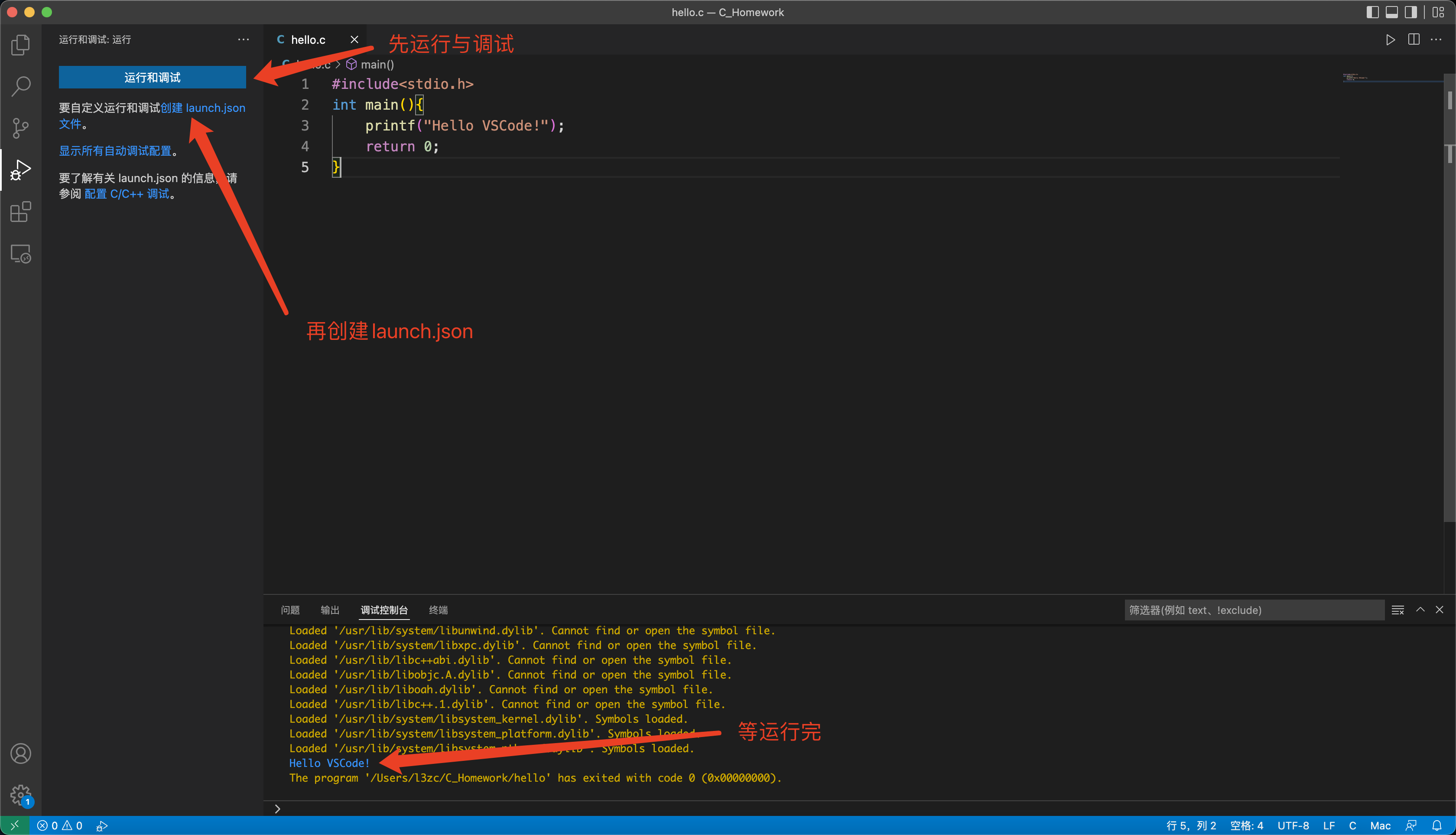
再次進入Debug選單,點選建立lauch.json檔案,選擇C++(GDB/LLDB)以建立launch.json,將以下配置貼上到launch.json裏,覆蓋掉原本的內容
| |
這裏我將"externalConsole"項設定為true,避免在debug需要輸入的程式時找不到地方輸入的尷尬。
替換後按command + S儲存,以後碰到你需要debug的程式,打好斷點,在VS Code的上方選單裏選擇執行->啓動除錯就可以痛苦的愉快的debug了。
評論已停用,直到您接受功能性 Cookie。