某天早上醒來,發現收件箱裏多了封郵件,通知我的郵箱在韓國登入,當時認為只是偶爾的 IP 誤判,也就沒有多想。可接下來幾天,時不時又有新的郵件進來,而且每次 IP 都不一樣,這下可就有些問題了,再不採取行動,怕不是郵箱真的要被拿去羣發郵件。於是趕緊刪掉了域名的 MX、SPF、DMARC 記錄,尋找新的解決方案。
我原本只是想改改密碼,結果呢,騰訊企業郵箱改密碼的入口真的巨能藏,到處都找不到。算了,遷移,何必受這氣。
於是就有了這篇文章,從最開始的開放防火牆埠開始,到最後的最佳化送達率,我將分享我搭建 docker-mailserver 郵件伺服器的經驗,希望能幫你少踩些坑。
搭建 docker-mailserver 郵件伺服器前的準備
防火牆的處理
首先先開放防火牆的郵件服務常用埠,分別是25、143、465、587、993,各分支開放埠的操作不同,請自行谷歌或詢問 AI,以 Ubuntu 使用的ufw為例:
| |
我的防火牆比較特殊,用到了ufw和 To Fix The Docker and UFW Security Flaw Without Disabling Iptables 一文中提到的配置。所以當我想要把 Docker 容器的埠暴露在外時需要做出額外的配置。
| |
驗證你的伺服器是否具備搭建條件
很多伺服器,尤其是各種廉價的 VPS,並不適合搭建 docker-mailserver,各大郵件服務商為了過濾垃圾郵件,索性將所有曾經有過 Spam 行為的 IP 全部列入黑名單。如果你的 IP 被某個 Spammer 使用過,而恰好又被你的伺服器提供商分配給了你,而你折騰了幾個小時的郵件伺服器卻愣是收不到郵件,最後發現竟是 IP 被列入黑名單的原因,我不知道你會作何感想。
有的伺服器提供商的 IP 乍一看確實不在郵件黑名單中,但實際上搭建好之後還是無法傳送郵件,為什麼?因為伺服器提供商擔心 IP 被濫用,索性將郵件服務的埠全都封鎖了。
使用如下指令碼檢測你的伺服器是否具備搭建郵件伺服器的條件:
| |
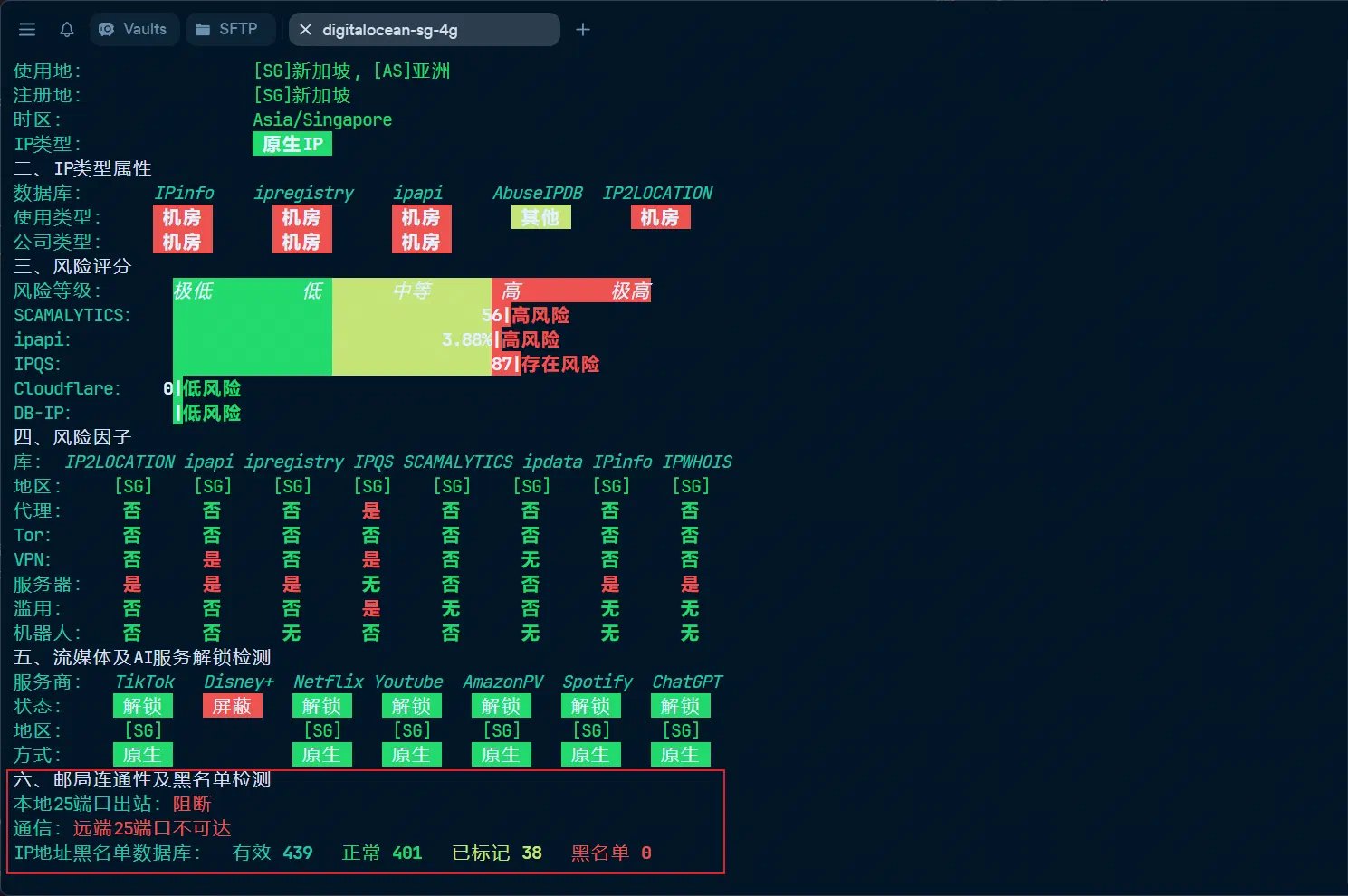
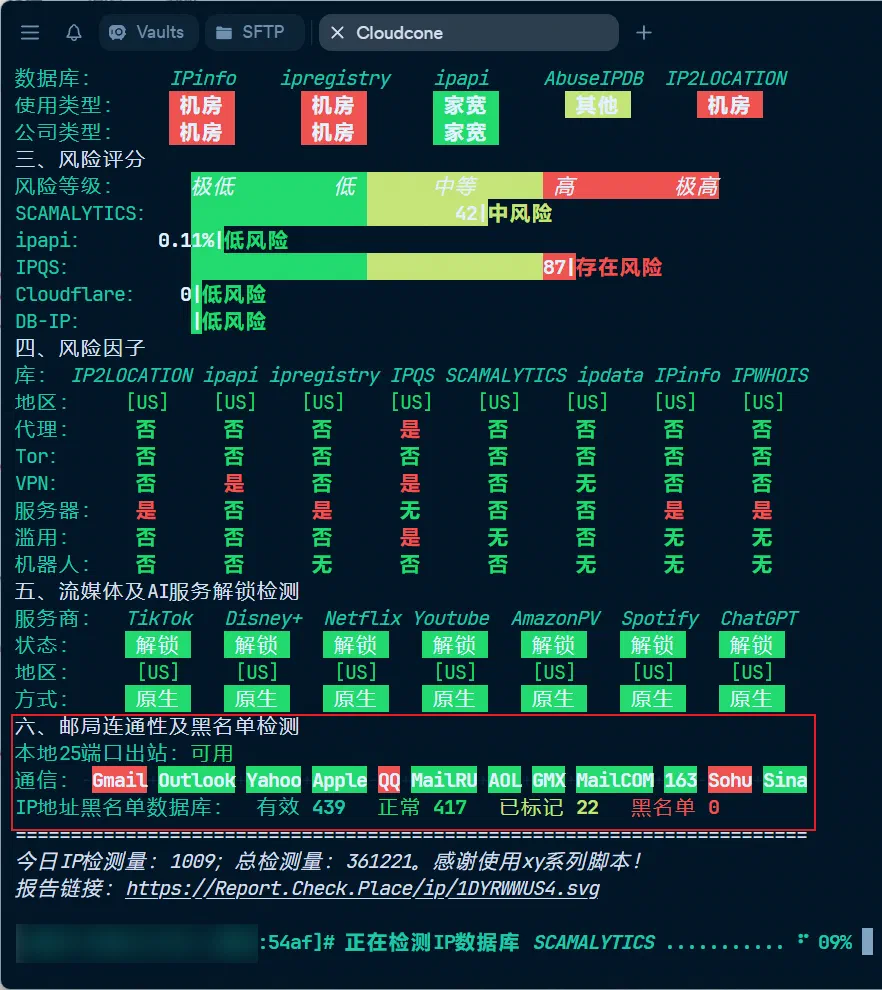
如果在這一步發現你的伺服器不適合搭建甚至不能搭建docker-mailserver,那就趁早打住吧,想辦法換一個更乾淨、限制更少的 IP 再説。
搭建過程
拉取配置檔案
docker-mailserver 需要配置的配置檔案有兩個,compose.yaml和mailserver.env,分別拉取配置檔案:
| |
根據需求,可以修改不同的配置,下面是我修改的部分:
| |
用 Caddy 準備和自動維護 TLS 證書1
因為我已經在使用 Caddy,所以我這次就打算直接使用 Caddy 來自動維護證書。根據專案的官方文件,我只需要在 Caddyfile 裏新增一個子域名,Caddy 就可以自動幫我維護證書。
| |
當我更新完 DNS 記錄,實際操作起來發現,我的情況比較特殊:我這台伺服器上並沒有用到 Caddy 的自動申請證書功能,而是使用了15年有效期的泛域名 Cloudflare Origin Certificate。即使我不為這個子域名指定證書檔案,Caddy 也會在載入這張泛域名證書後認為無需再申請新的證書。這就很尷尬了,用 Caddy 的時候 Cloudflare Origin Certificate 和郵件伺服器只能二選一。只好安裝了dns.providers.cloudflare,並放棄使用 Cloudflare Origin Certificate,轉而讓 Caddy 自動為每個子域名申請和維護 TLS/SSL 證書,反正都是自動的,眼不見心不煩。
安裝dns.providers.cloudflare後的全域性配置:
| |
最後把 Caddy 的證書儲存位置對映到 docker-mailserver 容器內。
| |
如果 Caddy 以 root 用戶執行,則證書的位置應當為/root/.local/share/caddy/certificates/acme-v02.api.letsencrypt.org-directory/yourdomain.tld/,做出相應的修改即可。
然後就是之前提到過的配置,我將證書儲存位置對映到了容器內的/certs/目錄,所以配置為:
| |
首次啓動容器
首次啓動容器需要立即(120 秒內)建立新的 Postmaster 賬號。
| |
最佳化送達率
DNS 記錄
- 一條 A 記錄,名稱隨意(假設為
mail),指向伺服器 IP(Cloudflare 需使用「僅 DNS」) - 一條 MX 記錄,Apex 域(@),指向
mail.yourdomain.tld - 一條 TXT 記錄(SPF),Apex 域(@),可以在這裏生成(可選)。
- 一條 TXT 記錄(DMARC),名稱
_dmarc,可以在這裏生成(可選)。 - 一條 TXT 記錄(DKIM),名稱
mail._domainkey,具體配置在後文(可選)。
DKIM, SPF 和 DMARC2
什麼是 DKIM,SPF 和 DMARC?簡單來説,DKIM 是一個數字簽名機制;SPF 類似於「員工名單」,記錄所有合法的發件伺服器;DMARC 則用於指示收件方的伺服器如何處理未透過 DKIM 和 SPF 驗證的郵件。3
首先設定 DKIM,在伺服器上生成公私鑰對。
| |
生成後的公私鑰對可以在對映的容器目錄./docker-data/dms/config/opendkim/keys/下找到。
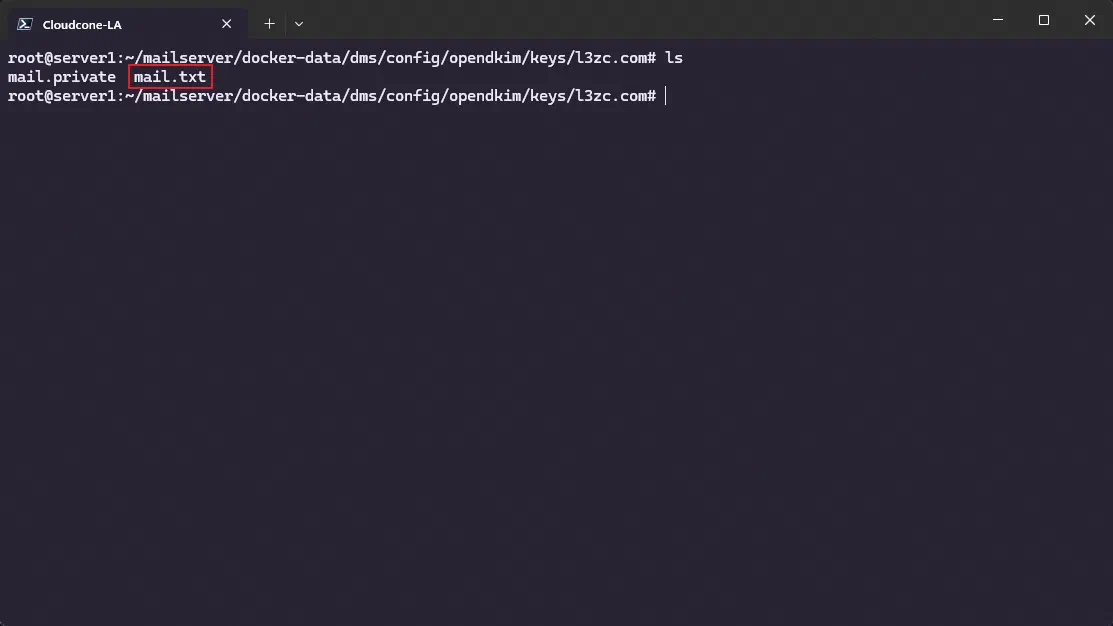
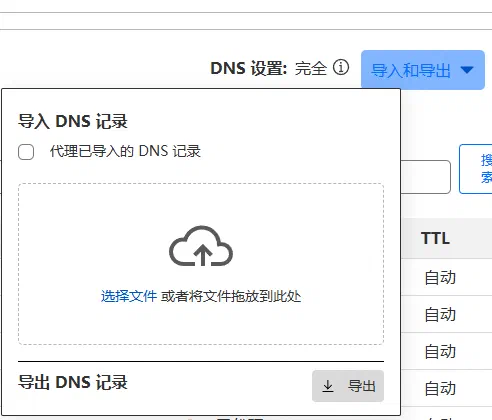
下載 mail.txt(複製其內所有內容貼上到本地檔案也可以),將其匯入到 Cloudflare Dashboard 即可完成 DKIM 設定。需要注意配置完成 DKIM 後需要重啓容器才能生效。4
| |
前面提到 SPF 相當於一個「員工名單」,既然我合法的發件伺服器只有一台,那麼 DNS 填寫如下設定即可。
| |
再就是 DMARC,可以使用前面提到的模板生成,這裏不再贅述。
如果你的域名服務商擁有自己的設定嚮導(例如 Cloudflare),亦可以使用它們簡化設定流程。
客户端設定
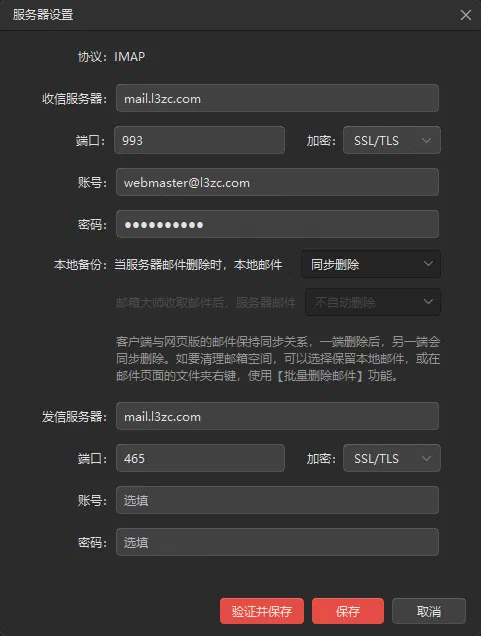
客户端設定相對就很簡單了,IMAP 和 SMTP 伺服器都是mail.yourdomain.ltd,開啓 SSL 後埠分別是 465 和 993,登入即可。
善用 MailTester
至此我們已經完成了搭建 docker-mailserver 郵件伺服器的整個過程,在開始傳送郵件之前,我們可以使用 MailTester 測試我們的配置是否正確。如果測試結果是 10/10,那麼我們的 docker-mailserver 郵件伺服器應該會擁有漂亮的送達率,好好享受吧。
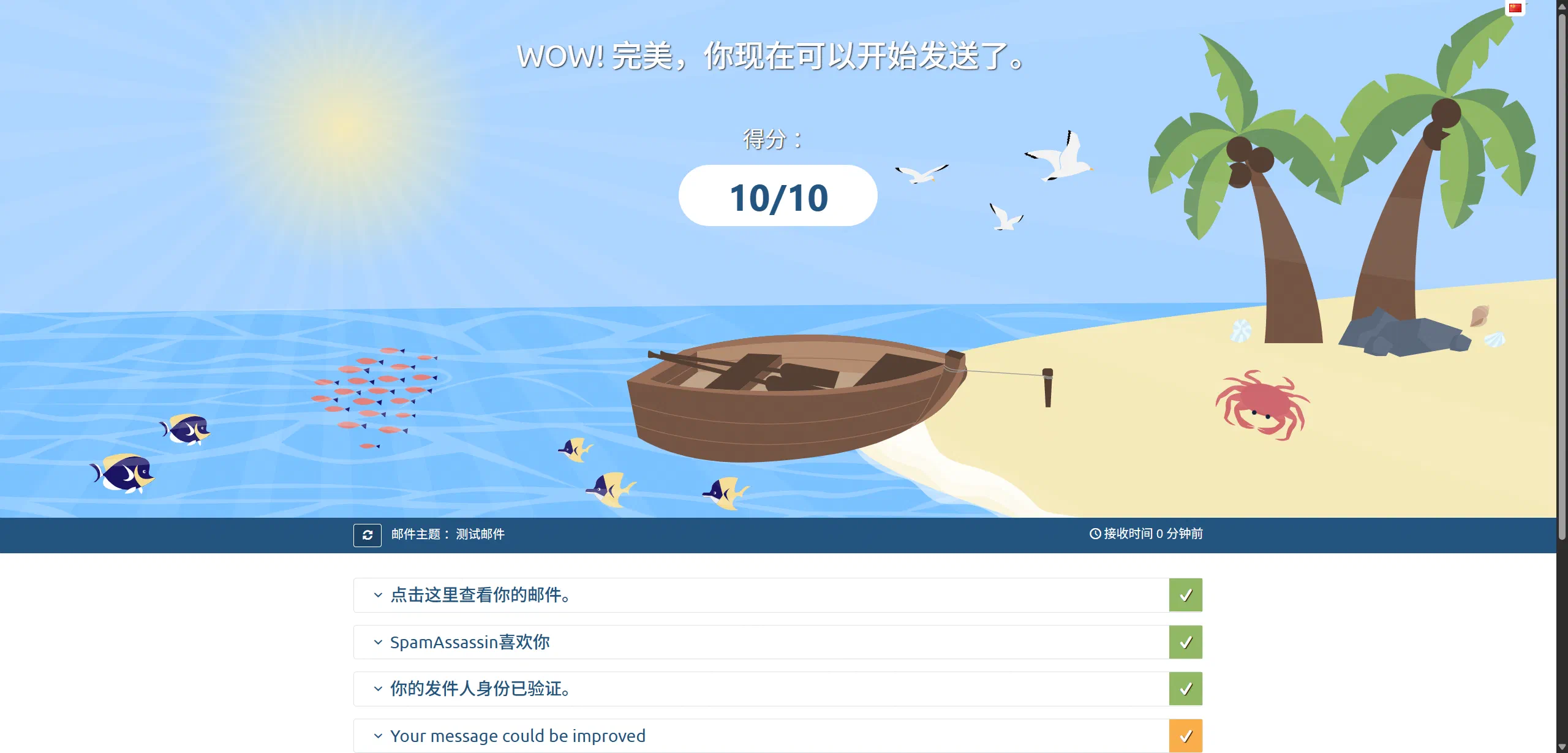
如果不是 10/10,也不要着急,認真檢視扣分的原因,對症下藥,一項一項解決即可。
TODO-List
- 配套 WebUI
評論已停用,直到您接受功能性 Cookie。