
一直都在用VS Code,奈何以前太懶可惜高中的時候很忙,很長一段時間裡一直只把VS Code當作自己的文本編輯器,大學有了寫C/C++的需求,Xcode實在太大,於是轉戰在線編輯器repl.it,然而這類Cloud Based IDE鏈接不夠穩定,也沒有辦法離線作業,於是我開始尋找一個輕量化的C語言開發環境滿足我的實際需求。
聲明
本文基於intel Mac,M1 Mac自行安裝/執行對應的版本/命令~~主要還是因為我太窮了(狗頭)~~其實現在這些工具大部分都適配了M1,應該不會有什麼問題
默認你已經裝好了VS Code,沒有自行去VS Code官網下載安裝
本文所提到的是Visual Studio Code,不是Visual Studio,如果分不清請自行搜索兩者的區別
安裝C/C++編譯器
在Mac上,我用的C/C++編譯器是clang,相比於gcc,clang運行更快,能在程序出現語法錯誤編譯失敗時提供更加明確的錯誤信息和處理建議(這點我在Windows上用gcc時深有體會,gcc給的信息總是非常的confusing)。
先檢查你的Mac是否自帶clang編譯器,執行clang -v或者clang --version,沒有出現clang的版本號則需要安裝clang,執行:
| |
按照提示安裝完成。
安裝VS Code相關擴展
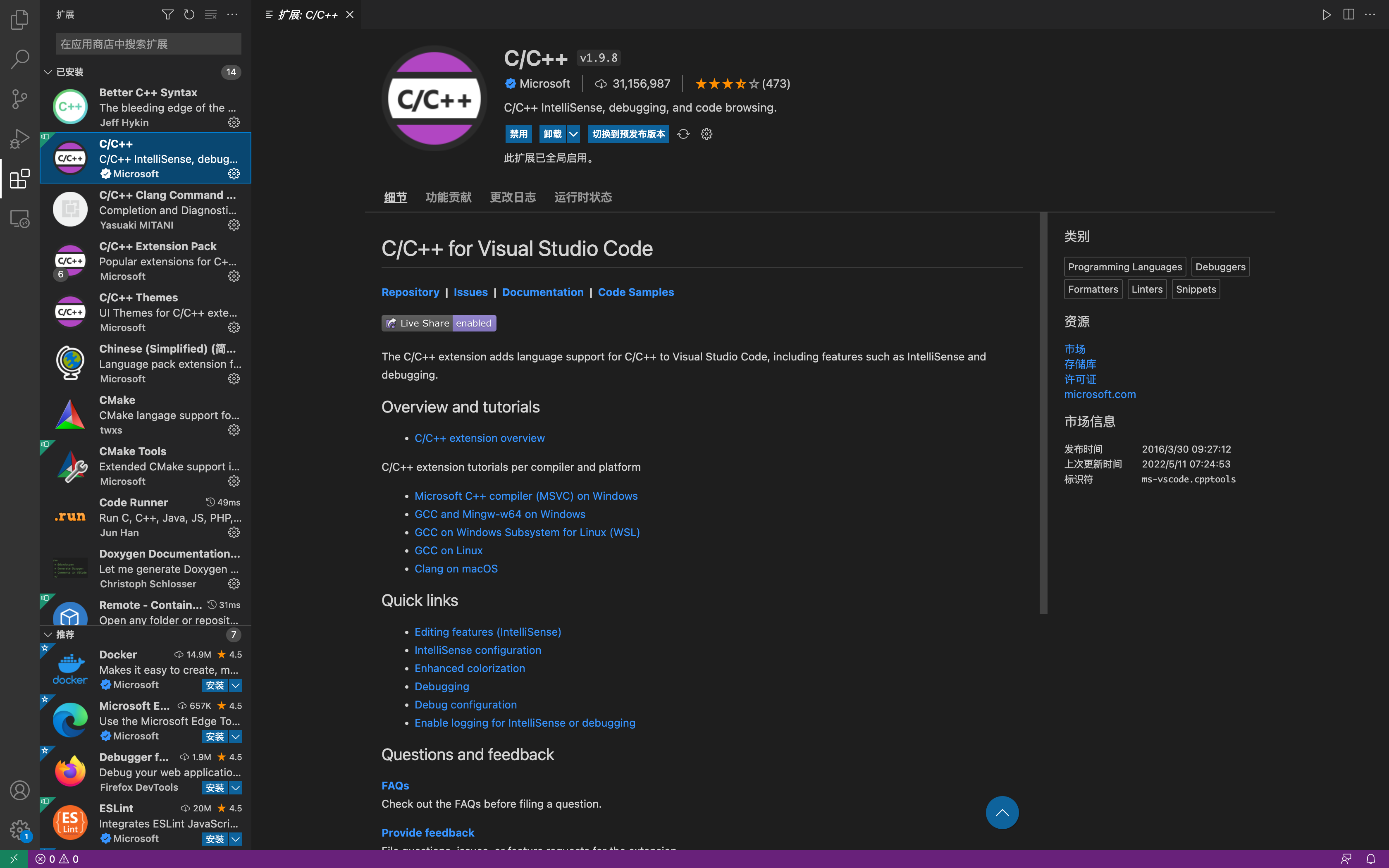
在VS Code裡安裝以下拓展(括號裡的是作者)
- C/C++(Microsoft)
- Code Runner(Jun Han)
- 簡體中文拓展:Chinese(Simplified)(可選)
新建並配置工作區
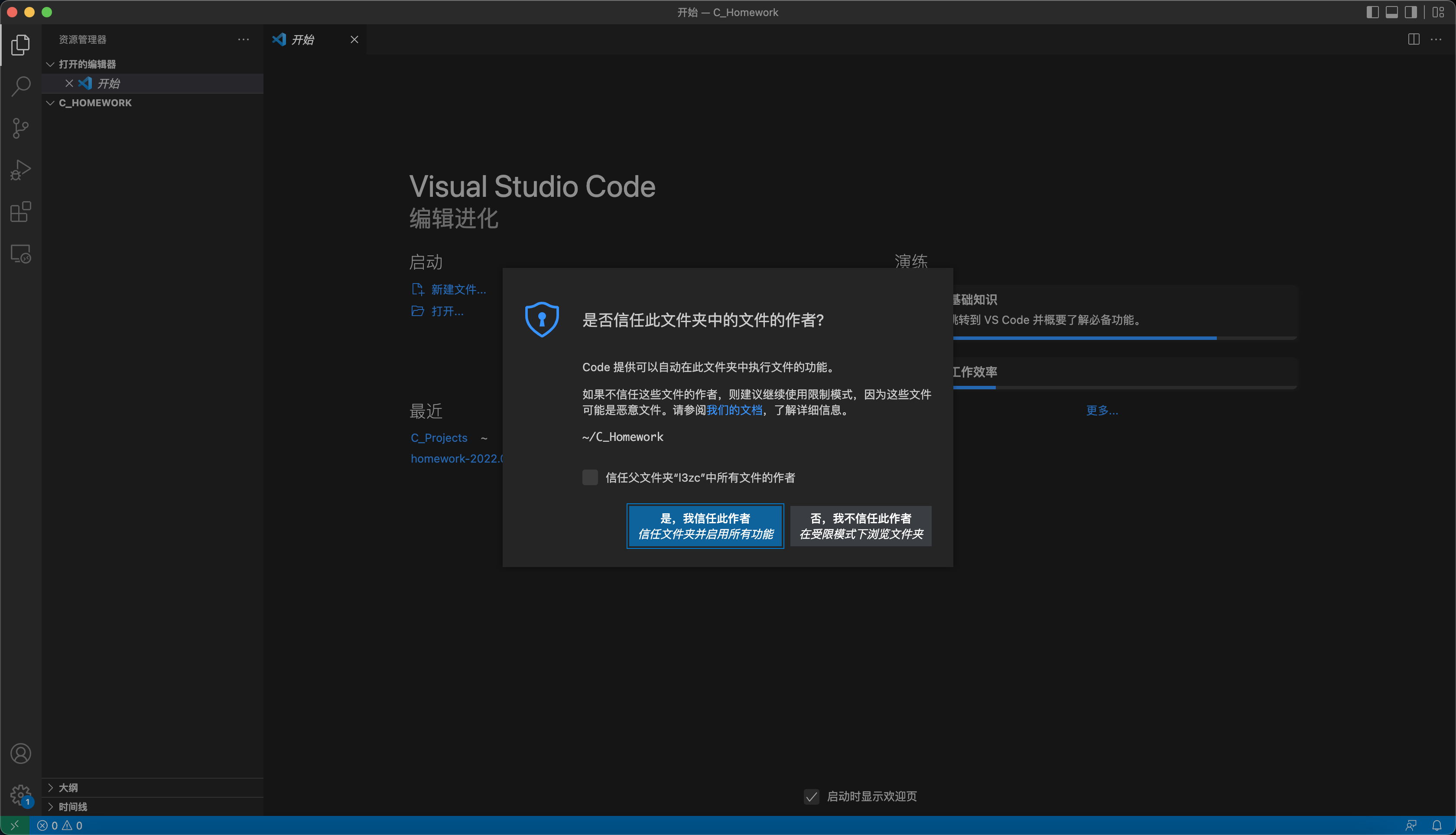
新建一個文件夾作為工作區,注意文件夾名稱不能出現中文和空格!!,這裡根據我的需求,新建一個名為C_Homework的文件夾,隨後在VS Code的菜單欄裡選擇:文件->打開文件夾,並信任此文件夾中文件的作者。
測試C/C++環境是否正常
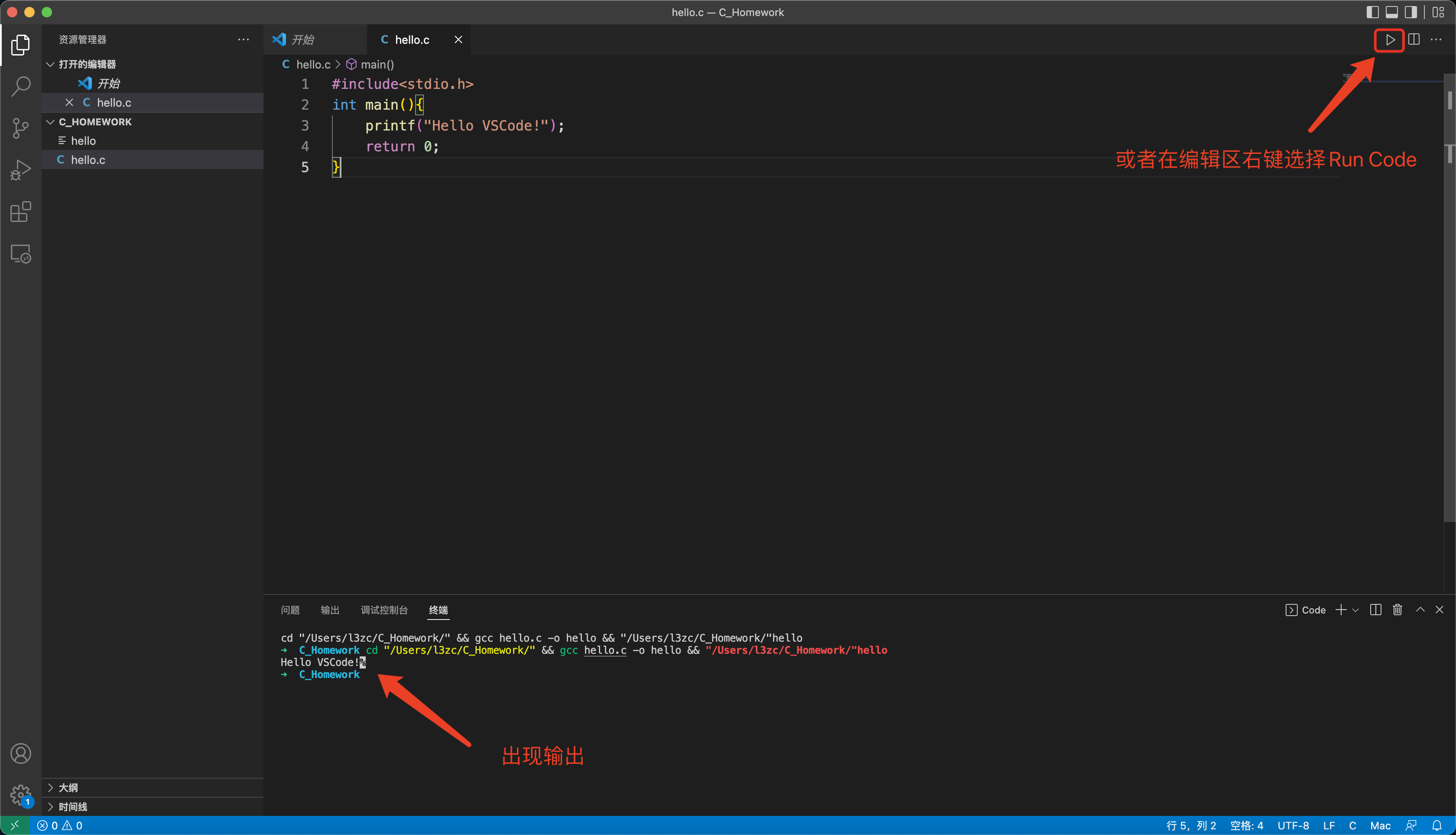
打開後在VS Code左側文件面板中剛剛創建好的文件夾裡新建一個C/C++文件,以.c/.cpp作為拓展文件名,例如hello.c/hello.cpp,然後寫一個基本的C/C++程序
| |
完成後按command + S保存文件,如果在之前的步驟里正確安裝了Code Runner,則可以方便的編譯運行代碼,點擊右上角的運行圖標或者在編輯區右鍵選擇Run Code,如果配置正確即可看到輸出。注意Code Runner只是幫你簡化了在控制檯輸命令的過程,所以需要自行保存文件後才能運作,當然也可以在設置成運行前自動保存。
配置Debugger以調試程序
進入左側的Debug菜單,點擊上方運行與調試按鈕,選擇C++(GDB/LLDB)->C/C++: clang 生成活動文件以生成tasks.json文件
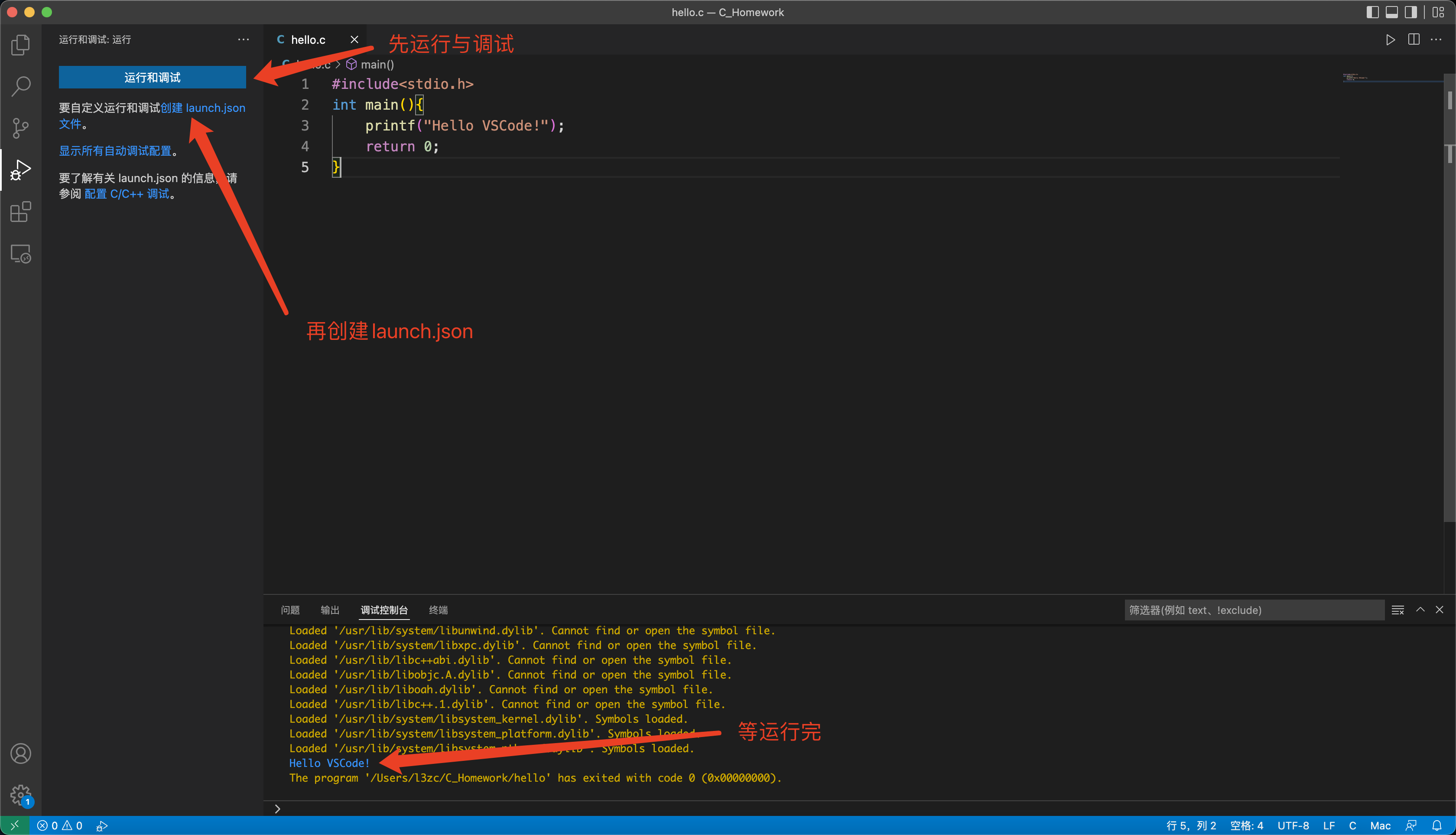
再次進入Debug菜單,點擊創建lauch.json文件,選擇C++(GDB/LLDB)以創建launch.json,將以下配置粘貼到launch.json裡,覆蓋掉原本的內容
| |
這裡我將"externalConsole"項設置為true,避免在debug需要輸入的程序時找不到地方輸入的尷尬。
替換後按command + S保存,以後碰到你需要debug的程序,打好斷點,在VS Code的上方菜單裡選擇運行->啟動調試就可以痛苦的愉快的debug了。
評論已停用,直到您接受功能性 Cookie。